Domain umkreissuche24.de kaufen?
Wir ziehen mit dem Projekt
umkreissuche24.de um.
Sind Sie am Kauf der Domain
umkreissuche24.de interessiert?
domain@kv-gmbh.de · 0541-91531010
Domain umkreissuche24.de kaufen?
Wo finde ich den Android Gerätemanager?
Der Android Gerätemanager ist ein nützliches Tool, um verlorene oder gestohlene Android-Geräte zu orten, zu sperren oder zu löschen. Um den Android Gerätemanager zu nutzen, musst du dich mit deinem Google-Konto auf dem verlorenen Gerät anmelden. Anschließend kannst du den Gerätemanager über die Website "android.com/find" aufrufen. Dort kannst du dein Gerät lokalisieren, klingeln lassen, sperren oder sogar alle Daten darauf löschen. Es ist wichtig, den Gerätemanager im Voraus zu aktivieren, damit du im Falle eines Verlusts schnell reagieren kannst. **
Was bedeutet "PCI-Gerät" im Gerätemanager?
Im Gerätemanager steht "PCI-Gerät" für ein Gerät, das über den PCI-Bus mit dem Computer verbunden ist. PCI steht für Peripheral Component Interconnect und ist eine Schnittstelle, die es ermöglicht, verschiedene Erweiterungskarten wie Grafikkarten, Netzwerkkarten oder Soundkarten mit dem Motherboard zu verbinden. Wenn im Gerätemanager ein Gerät als "PCI-Gerät" angezeigt wird, bedeutet dies, dass der Treiber für dieses Gerät nicht installiert ist oder dass ein Problem mit der Verbindung besteht. **

Ähnliche Suchbegriffe für Gerätemanager
Top-Angebote
Produkte zum Begriff Gerätemanager:
-
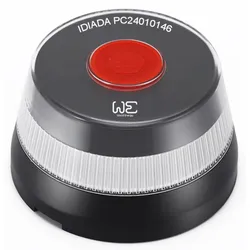
WE - V16-Notrufsender mit Geolokalisierung und Verbindung zum DGT 3.0 mit stoßfestem GehäuseWE V16-Notsignalsender geolokalisiert und mit DGT 3.0 verbunden. Unverzichtbares Zubehör bei Unfällen oder Pannen. Die Leuchte kann auf dem Fahrzeugdach platziert werden, ohne dass sie vom Fahrzeug abgenommen werden muss. Seine starken Magnete haften an der Karosserie und fixieren diese. Nach der Aktivierung sendet es ein 360o-Blinklicht aus, das aus 1 km Entfernung sichtbar ist, und sendet ein Signal an das DGT 3.0-Netzwerk, das die genaue Position des Fahrzeugs angibt. Die DGT nutzt diese (anonymen) Informationen, um ihre Mitarbeiter vor Ort zu informieren und sie auf Informationstafeln bekannt zu geben. – Die Batterien (im Lieferumfang enthalten) ermöglichen einen Dauerbetrieb des Signals für 2 Stunden und 30 Minuten. - Geschützt für den Einsatz im Regen mit Kategorie IP54 (nicht gegen Eintauchen in Wasser) - Genehmigt von der DGT - SIMM-Anschluss von Telefónica Tech, inklusive 13 Jahren Anschluss. - Maße des Beacons: Ø9,5 x 5,5 cm Außerdem ist eine stoßfeste Schutzhülle für den Beacon vorhanden, die zum Schutz dient. Da es aus langlebigen, hochwertigen Materialien gefertigt ist, bietet es hervorragenden Schutz vor Stößen, Staub und Wasser und gewährleistet so die Langlebigkeit des Geräts. Und sein Slim-Fit-Design gewährleistet eine perfekte Passform und einfachen Zugriff auf das Signal, wenn es benötigt wird.58,99 €*Versand: 0,00 €Sichere Weiterleitung zum Anbieter
-
Radiofrequenz-Identifikation, Queuing und Geolokalisierung (RAQGEO), Taschenbuch von Bradley Griffiths,Darren Ruddell, Verlag Unser Wissen,Radiofrequenz-identifikation, Queuing Und Geolokalisierung (raqgeo), Taschenbuch Von Bradley Griffiths,darren Ruddell, Verlag Unser Wissen, 978-620-9-25631-8, Seitenanzahl: 9654,90 €*Versand: 0,00 €Sichere Weiterleitung zum Anbieter
-
Die Standortsuche von Banken im internationalen Blickwinkel unter besonderer Betrachtung von Irland, Taschenbuch von Andreas Epperlein, GRIN,Die Standortsuche Von Banken Im Internationalen Blickwinkel Unter Besonderer Betrachtung Von Irland, Taschenbuch Von Andreas Epperlein, Grin, 978-3-8386-8739-1, Seitenanzahl: 13248,00 €*Versand: 0,00 €Sichere Weiterleitung zum Anbieter



-
Wo finde ich das Touchpad im Gerätemanager?
Im Gerätemanager findest du das Touchpad unter der Kategorie "Mäuse und andere Zeigegeräte". Um dorthin zu gelangen, klicke mit der rechten Maustaste auf das Windows-Symbol in der Taskleiste und wähle "Geräte-Manager" aus. In der Liste der Geräte suchst du dann nach dem Eintrag für das Touchpad. Falls du es nicht findest, könnte es sein, dass es unter einer anderen Kategorie wie "Eingabegeräte" aufgeführt ist. Wenn du weiterhin Schwierigkeiten hast, das Touchpad zu finden, kannst du auch die Suchfunktion im Gerätemanager nutzen und nach "Touchpad" suchen. **
-
Wo finde ich den Gerätemanager bei Mac?
Der Gerätemanager bei Mac heißt "Systeminformationen" und kann über das Apple-Menü in der oberen linken Ecke des Bildschirms aufgerufen werden. Alternativ kann man auch die Tastenkombination "cmd + Leertaste" drücken und nach "Systeminformationen" suchen. Dort findet man detaillierte Informationen über die Hardware und Software des Macs, wie z.B. Prozessor, Speicher, Grafikkarte und angeschlossene Geräte. Man kann auch den Gerätemanager über das Dienstprogramm "Systemeinstellungen" aufrufen und dort unter "Hardware" die benötigten Informationen finden. **
-
Wo finde ich mein Mainboard im Gerätemanager?
Im Gerätemanager findest du dein Mainboard unter der Kategorie "Systemgeräte" oder "Mainboards". Um dorthin zu gelangen, klicke mit der rechten Maustaste auf das Windows-Symbol unten links auf dem Bildschirm und wähle "Geräte-Manager" aus. Suche dann nach einer Liste von Geräten, die unter anderem dein Mainboard auflisten. Du kannst auch die Suchfunktion im Gerätemanager verwenden und nach "Mainboard" oder dem Namen des Herstellers suchen, um es schneller zu finden. Wenn du dein Mainboard gefunden hast, kannst du durch einen Rechtsklick auf das Gerät weitere Informationen anzeigen lassen. **
-
Ist die PS2-Tastatur im Gerätemanager verschwunden?
Es ist möglich, dass die PS2-Tastatur im Gerätemanager verschwunden ist, wenn es ein Problem mit dem Treiber oder der Verbindung gibt. Um das Problem zu beheben, können Sie versuchen, den Treiber zu aktualisieren oder die Tastatur neu anzuschließen. Wenn das nicht funktioniert, könnte es auch ein Hardwareproblem sein und Sie sollten möglicherweise die Tastatur austauschen. **


Wo finde ich das Motherboard im Gerätemanager?
Im Gerätemanager findest du das Motherboard unter der Kategorie "Systemgeräte" oder "Mainboards". Um dorthin zu gelangen, klicke mit der rechten Maustaste auf das Windows-Symbol unten links auf dem Bildschirm und wähle "Gerätemanager" aus. Suche dann nach der entsprechenden Kategorie, um das Motherboard aufzulisten. Alternativ kannst du auch die Suchfunktion im Gerätemanager verwenden und nach "Motherboard" suchen, um es schnell zu finden. Wenn du das Motherboard gefunden hast, kannst du durch einen Doppelklick darauf weitere Informationen wie den Hersteller, den Treiberstatus und andere Details anzeigen. **
Was zeigt der Gerätemanager für einen Fehler?
Der Gerätemanager zeigt möglicherweise einen Fehlercode oder eine Fehlermeldung an, die auf ein Problem mit einem bestimmten Gerät oder Treiber hinweist. Dies kann beispielsweise ein Konflikt zwischen Geräten, ein fehlender oder veralteter Treiber oder ein Hardwarefehler sein. Der Gerätemanager kann auch anzeigen, ob ein Gerät ordnungsgemäß funktioniert oder deaktiviert ist. **
Top-Angebote
Produkte zum Begriff Gerätemanager:
-
Standortsuche als Wettbewerb. Der Wandel des Standortsuchprozesses am Beispiel der Standortsuche von Tesla in Europa, Taschenbuch von Holger Eknem,Standortsuche Als Wettbewerb. Der Wandel Des Standortsuchprozesses Am Beispiel Der Standortsuche Von Tesla In Europa, Taschenbuch Von Holger Eknem, Grin, 978-3-668-85823-7, Seitenanzahl: 14047,95 €*Versand: 0,00 €Sichere Weiterleitung zum Anbieter
-
WE - V16-Notrufsender mit Geolokalisierung und Verbindung zum DGT 3.0WE V16-Notfallsender mit Geolokalisierung und Verbindung zum DGT 3.0 Unverzichtbares Zubehör bei Unfällen oder Pannen. Die Leuchte kann auf dem Fahrzeugdach platziert werden, ohne dass sie vom Fahrzeug abgenommen werden muss. Seine starken Magnete haften an der Karosserie und halten es an seinem Platz. Nach der Aktivierung sendet es ein 360o-Blinklicht aus, das in 1 km Entfernung sichtbar ist, und sendet ein Signal an das DGT 3.0-Netzwerk, das die genaue Position des Fahrzeugs angibt. Die DGT nutzt diese (anonymen) Informationen, um ihre Mitarbeiter vor Ort zu informieren und sie auf Informationstafeln bekannt zu geben. – Die Batterien (INKLUSIVE) ermöglichen einen Dauerbetrieb des Signals für 2 Stunden und 30 Minuten. - Geschützt für den Einsatz im Regen mit Kategorie IP54 (kein Eintauchen in Wasser) - Genehmigt von der DGT - Anschluss durch SIMM von Telefónica Tech , davon 13 Jahre Verbindung. Maße Leuchtfeuer: Ø9,5 x 5,5 cm48,99 €*Versand: 0,00 €Sichere Weiterleitung zum Anbieter
-
WE - V16-Notrufsender mit Geolokalisierung und Verbindung zum DGT 3.0 mit stoßfestem GehäuseWE V16-Notsignalsender geolokalisiert und mit DGT 3.0 verbunden. Unverzichtbares Zubehör bei Unfällen oder Pannen. Die Leuchte kann auf dem Fahrzeugdach platziert werden, ohne dass sie vom Fahrzeug abgenommen werden muss. Seine starken Magnete haften an der Karosserie und fixieren diese. Nach der Aktivierung sendet es ein 360o-Blinklicht aus, das aus 1 km Entfernung sichtbar ist, und sendet ein Signal an das DGT 3.0-Netzwerk, das die genaue Position des Fahrzeugs angibt. Die DGT nutzt diese (anonymen) Informationen, um ihre Mitarbeiter vor Ort zu informieren und sie auf Informationstafeln bekannt zu geben. – Die Batterien (im Lieferumfang enthalten) ermöglichen einen Dauerbetrieb des Signals für 2 Stunden und 30 Minuten. - Geschützt für den Einsatz im Regen mit Kategorie IP54 (nicht gegen Eintauchen in Wasser) - Genehmigt von der DGT - SIMM-Anschluss von Telefónica Tech, inklusive 13 Jahren Anschluss. - Maße des Beacons: Ø9,5 x 5,5 cm Außerdem ist eine stoßfeste Schutzhülle für den Beacon vorhanden, die zum Schutz dient. Da es aus langlebigen, hochwertigen Materialien gefertigt ist, bietet es hervorragenden Schutz vor Stößen, Staub und Wasser und gewährleistet so die Langlebigkeit des Geräts. Und sein Slim-Fit-Design gewährleistet eine perfekte Passform und einfachen Zugriff auf das Signal, wenn es benötigt wird.58,99 €*Versand: 0,00 €Sichere Weiterleitung zum Anbieter
-
Wo finde ich den Android Gerätemanager?
Der Android Gerätemanager ist ein nützliches Tool, um verlorene oder gestohlene Android-Geräte zu orten, zu sperren oder zu löschen. Um den Android Gerätemanager zu nutzen, musst du dich mit deinem Google-Konto auf dem verlorenen Gerät anmelden. Anschließend kannst du den Gerätemanager über die Website "android.com/find" aufrufen. Dort kannst du dein Gerät lokalisieren, klingeln lassen, sperren oder sogar alle Daten darauf löschen. Es ist wichtig, den Gerätemanager im Voraus zu aktivieren, damit du im Falle eines Verlusts schnell reagieren kannst. **
-
Was bedeutet "PCI-Gerät" im Gerätemanager?
Im Gerätemanager steht "PCI-Gerät" für ein Gerät, das über den PCI-Bus mit dem Computer verbunden ist. PCI steht für Peripheral Component Interconnect und ist eine Schnittstelle, die es ermöglicht, verschiedene Erweiterungskarten wie Grafikkarten, Netzwerkkarten oder Soundkarten mit dem Motherboard zu verbinden. Wenn im Gerätemanager ein Gerät als "PCI-Gerät" angezeigt wird, bedeutet dies, dass der Treiber für dieses Gerät nicht installiert ist oder dass ein Problem mit der Verbindung besteht. **
-
Wo finde ich das Touchpad im Gerätemanager?
Im Gerätemanager findest du das Touchpad unter der Kategorie "Mäuse und andere Zeigegeräte". Um dorthin zu gelangen, klicke mit der rechten Maustaste auf das Windows-Symbol in der Taskleiste und wähle "Geräte-Manager" aus. In der Liste der Geräte suchst du dann nach dem Eintrag für das Touchpad. Falls du es nicht findest, könnte es sein, dass es unter einer anderen Kategorie wie "Eingabegeräte" aufgeführt ist. Wenn du weiterhin Schwierigkeiten hast, das Touchpad zu finden, kannst du auch die Suchfunktion im Gerätemanager nutzen und nach "Touchpad" suchen. **
-
Wo finde ich den Gerätemanager bei Mac?
Der Gerätemanager bei Mac heißt "Systeminformationen" und kann über das Apple-Menü in der oberen linken Ecke des Bildschirms aufgerufen werden. Alternativ kann man auch die Tastenkombination "cmd + Leertaste" drücken und nach "Systeminformationen" suchen. Dort findet man detaillierte Informationen über die Hardware und Software des Macs, wie z.B. Prozessor, Speicher, Grafikkarte und angeschlossene Geräte. Man kann auch den Gerätemanager über das Dienstprogramm "Systemeinstellungen" aufrufen und dort unter "Hardware" die benötigten Informationen finden. **
Ähnliche Suchbegriffe für Gerätemanager
-
Radiofrequenz-Identifikation, Queuing und Geolokalisierung (RAQGEO), Taschenbuch von Bradley Griffiths,Darren Ruddell, Verlag Unser Wissen,Radiofrequenz-identifikation, Queuing Und Geolokalisierung (raqgeo), Taschenbuch Von Bradley Griffiths,darren Ruddell, Verlag Unser Wissen, 978-620-9-25631-8, Seitenanzahl: 9654,90 €*Versand: 0,00 €Sichere Weiterleitung zum Anbieter
-
Die Standortsuche von Banken im internationalen Blickwinkel unter besonderer Betrachtung von Irland, Taschenbuch von Andreas Epperlein, GRIN,Die Standortsuche Von Banken Im Internationalen Blickwinkel Unter Besonderer Betrachtung Von Irland, Taschenbuch Von Andreas Epperlein, Grin, 978-3-8386-8739-1, Seitenanzahl: 13248,00 €*Versand: 0,00 €Sichere Weiterleitung zum Anbieter
-
Die Standortsuche von Banken im internationalen Blickwinkel, Taschenbuch von Andreas Epperlein, AV Akademikerverlag, 978-3-639-42824-7Die Standortsuche Von Banken Im Internationalen Blickwinkel, Taschenbuch Von Andreas Epperlein, Av Akademikerverlag, 978-3-639-42824-7, Seitenanzahl: 12859,00 €*Versand: 0,00 €Sichere Weiterleitung zum Anbieter
-
Wo finde ich mein Mainboard im Gerätemanager?
Im Gerätemanager findest du dein Mainboard unter der Kategorie "Systemgeräte" oder "Mainboards". Um dorthin zu gelangen, klicke mit der rechten Maustaste auf das Windows-Symbol unten links auf dem Bildschirm und wähle "Geräte-Manager" aus. Suche dann nach einer Liste von Geräten, die unter anderem dein Mainboard auflisten. Du kannst auch die Suchfunktion im Gerätemanager verwenden und nach "Mainboard" oder dem Namen des Herstellers suchen, um es schneller zu finden. Wenn du dein Mainboard gefunden hast, kannst du durch einen Rechtsklick auf das Gerät weitere Informationen anzeigen lassen. **
-
Ist die PS2-Tastatur im Gerätemanager verschwunden?
Es ist möglich, dass die PS2-Tastatur im Gerätemanager verschwunden ist, wenn es ein Problem mit dem Treiber oder der Verbindung gibt. Um das Problem zu beheben, können Sie versuchen, den Treiber zu aktualisieren oder die Tastatur neu anzuschließen. Wenn das nicht funktioniert, könnte es auch ein Hardwareproblem sein und Sie sollten möglicherweise die Tastatur austauschen. **
-
Wo finde ich das Motherboard im Gerätemanager?
Im Gerätemanager findest du das Motherboard unter der Kategorie "Systemgeräte" oder "Mainboards". Um dorthin zu gelangen, klicke mit der rechten Maustaste auf das Windows-Symbol unten links auf dem Bildschirm und wähle "Gerätemanager" aus. Suche dann nach der entsprechenden Kategorie, um das Motherboard aufzulisten. Alternativ kannst du auch die Suchfunktion im Gerätemanager verwenden und nach "Motherboard" suchen, um es schnell zu finden. Wenn du das Motherboard gefunden hast, kannst du durch einen Doppelklick darauf weitere Informationen wie den Hersteller, den Treiberstatus und andere Details anzeigen. **
-
Was zeigt der Gerätemanager für einen Fehler?
Der Gerätemanager zeigt möglicherweise einen Fehlercode oder eine Fehlermeldung an, die auf ein Problem mit einem bestimmten Gerät oder Treiber hinweist. Dies kann beispielsweise ein Konflikt zwischen Geräten, ein fehlender oder veralteter Treiber oder ein Hardwarefehler sein. Der Gerätemanager kann auch anzeigen, ob ein Gerät ordnungsgemäß funktioniert oder deaktiviert ist. **
* Alle Preise verstehen sich inklusive der gesetzlichen Mehrwertsteuer und ggf. zuzüglich Versandkosten. Die Angebotsinformationen basieren auf den Angaben des jeweiligen Shops und werden über automatisierte Prozesse aktualisiert. Eine Aktualisierung in Echtzeit findet nicht statt, so dass es im Einzelfall zu Abweichungen kommen kann. ** Hinweis: Teile dieses Inhalts wurden von KI erstellt.